功能
讓每件物品的位置都有紀錄。
名稱和位置,一起記下。
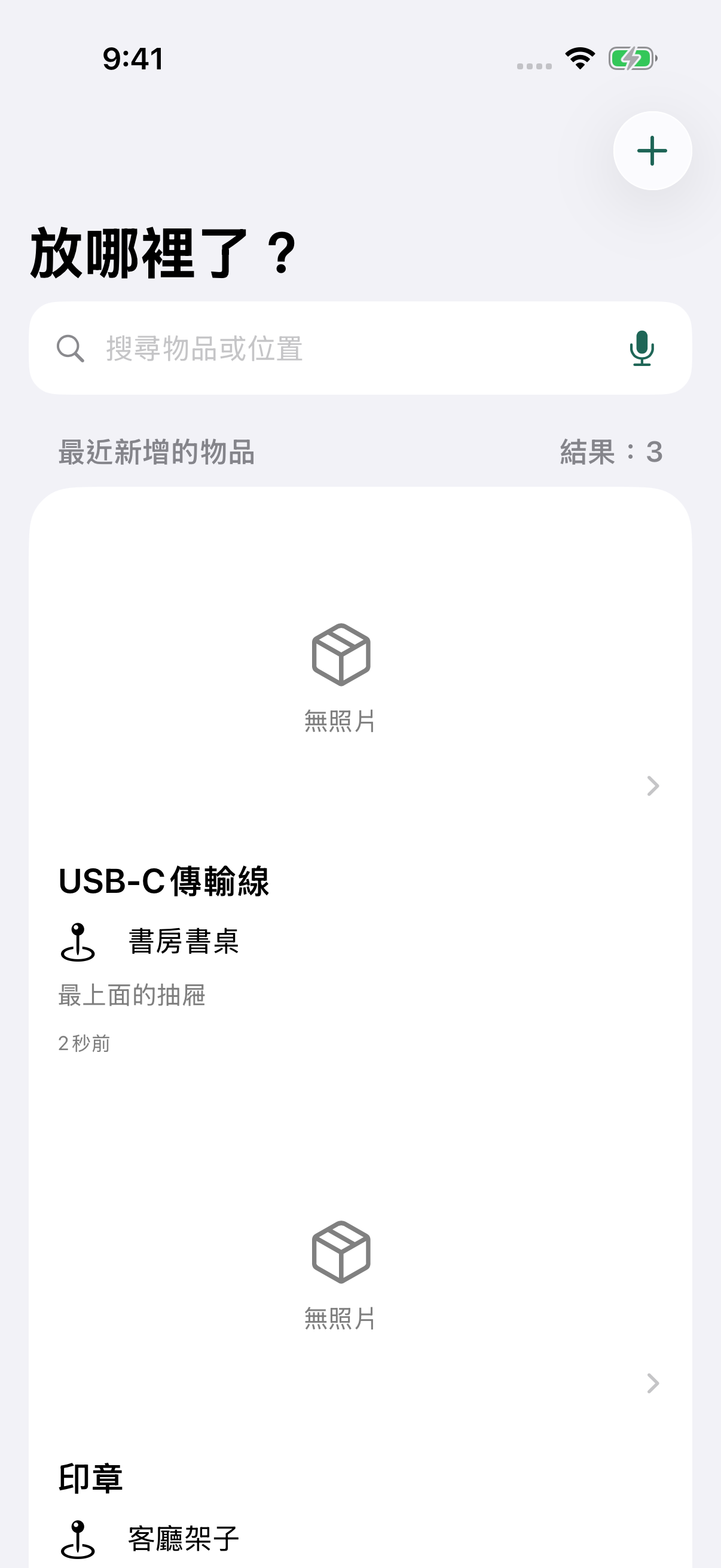
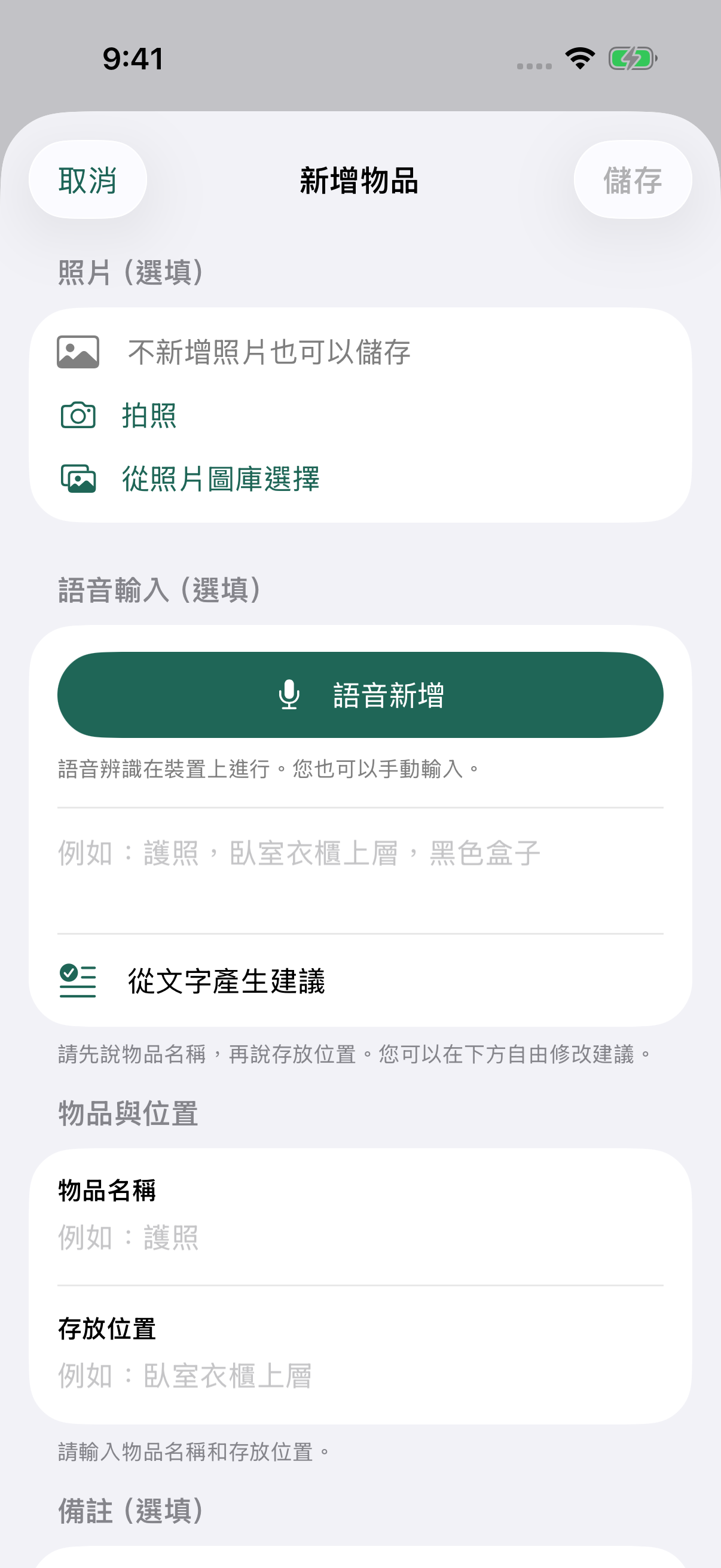
輸入物品名稱與存放位置即可儲存。也可依需要加入照片或備註,記下盒子的樣子或收在這裡的原因。
用記得的詞語尋找。
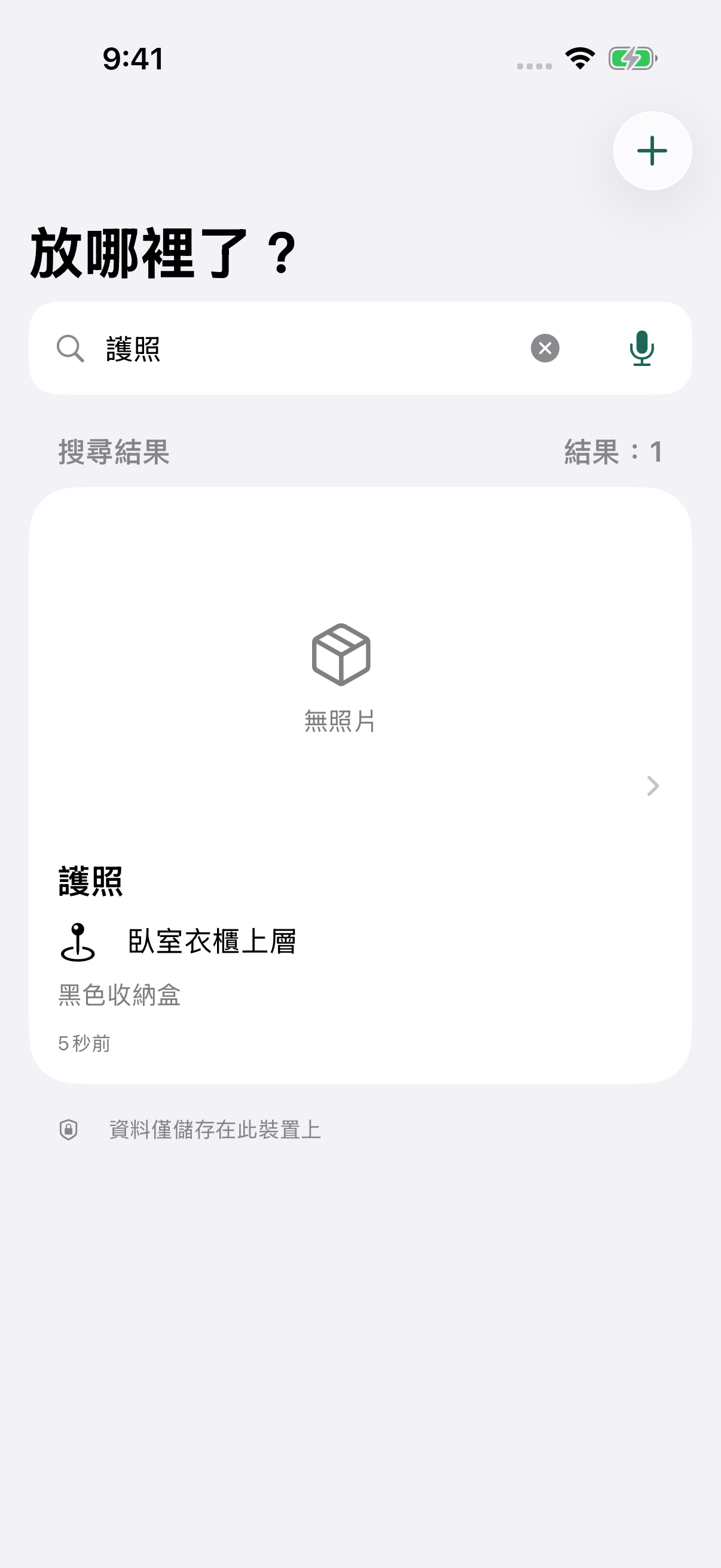
可搜尋物品名稱、位置、備註和語音辨識文字中的詞語。開啟紀錄後,可查看詳細內容、編輯或加入收藏。
可以打字,也可以說話。
不使用照片或語音,也能記錄物品。選用的語音輸入僅使用裝置端辨識,需要相容的裝置、系統、語言、辨識模型及相關權限。無法使用時可手動輸入。
App畫面
記下位置,需要時找到。
畫面使用範例資料。第一次開啟App時,清單是空的。點選圖片可放大檢視。
使用方式
收好物品時,順手記一下。
填寫名稱和位置
點選「+」,輸入物品名稱和存放位置。照片、備註和語音輸入皆可依需要使用。
確認後儲存
檢查內容,以及語音辨識文字和建議欄位。依需要修改後儲存。
需要時搜尋
輸入記得的名稱、位置或其他詞語。開啟找到的紀錄,查看物品放在哪裡。
支援
使用說明與聯絡我們。
記下收好的物品與存放位置。在這裡了解如何開始使用、管理權限,以及聯絡支援。
常見問題
如何記錄和尋找物品?
點一下「+」,輸入物品名稱與存放位置後儲存。備註、照片和語音輸入皆為選用。可用名稱、位置、備註或辨識文字中的字詞搜尋。開啟紀錄後,可以查看詳細資料、編輯、加入喜好項目或刪除。
一定要授予照片或語音權限嗎?
不需要。只用手動輸入也能使用。App在您使用相應功能時才要求相機、照片、麥克風和語音辨識權限。拒絕後仍可手動輸入。可在iOS設定中找到本App來變更權限。
為什麼無法使用語音輸入?
語音輸入需要裝置、系統及辨識模型支援所選語言的裝置端語音辨識,並取得麥克風與語音辨識權限。無法使用時,請手動輸入。App不會切換至線上辨識。儲存前請檢查並修正辨識文字與建議欄位。
無法選取照片時該怎麼辦?
請在系統設定中確認允許App存取的照片範圍。App無法下載僅儲存在iCloud的照片。請先在「照片」App中將照片下載到裝置,或使用相機拍攝。不加入照片也可以儲存紀錄。
更換裝置或刪除App後,可以還原紀錄嗎?
沒有同步、備份或還原功能。紀錄與照片儲存在裝置內,且不包含在系統備份中。刪除App、遺失裝置或裝置故障可能導致紀錄永久遺失。支援人員無法從伺服器還原紀錄。
如何變更語言?
支援日文、英文、西班牙文、簡體中文、繁體中文、俄文與阿拉伯文。遵循iOS語言偏好,或在「設定」→「App」→本App→「語言」中選擇的語言。若沒有該選項,請先在「一般」→「語言與地區」中加入所需語言。既有紀錄不會被翻譯或修改。
隱私權
隱私權政策
本頁說明「放哪裡了?」如何處理物品紀錄、照片、語音輸入與支援郵件。
更新日期:
儲存在裝置內的資訊
物品名稱、存放位置、備註、語音辨識文字及紀錄所附照片皆儲存在裝置內。App不會將這些資訊或搜尋內容傳送至外部API或伺服器。不使用帳號、廣告、追蹤、外部分析SDK或雲端同步。存放位置是您輸入的文字,App不要求GPS權限。
照片與相機
加入照片與拍攝照片皆為選用操作。只有在使用相應功能時才要求權限。App只會取得您在已授權範圍內選取的照片,並禁止透過網路下載照片。即使不授予權限,也可以手動輸入紀錄。
語音輸入與建議
使用語音輸入時,App要求麥克風與語音辨識權限。只有裝置、系統、語言及模型支援時,才使用裝置端辨識,不會切換至線上辨識。App不儲存音訊檔案,但辨識文字可以隨紀錄儲存。若Apple的裝置端語言模型可用,則從文字產生欄位建議;否則使用簡單的文字解析。請在儲存前檢查建議。
保存、刪除與備份
紀錄保留在App中,直到您將其刪除。紀錄與已儲存照片的目錄不包含在系統備份中。沒有同步、備份或還原功能。刪除App或失去裝置存取權可能導致資料永久遺失。刪除App內的紀錄不會刪除您從照片圖庫中選取的原始照片。
支援郵件
您寄送郵件時提供的電子郵件地址、內容和自行附加的檔案,用於回覆及處理詢問,並透過郵件服務處理。請勿傳送機密文件或不必要的個人資訊。如對支援郵件的處理有疑問,請聯絡下方信箱。
本網站與系統服務
本網站發佈後,代管服務提供者的服務可能處理存取紀錄、網站使用資料及相關技術資訊。這些服務適用提供者自身的隱私權政策。App本身不包含廣告、追蹤或外部分析SDK。透過App Store發佈App,以及作業系統依您的設定處理的診斷資訊,適用Apple自身的政策。